Appearance
宝塔面板的Docker管理器安装发发记账独立部署版系统
如果你有一台linux的主机,那么宝塔面板是一个很好的管理服务器的图形化管理面板,且被大量部署于CentOS、Ubuntu、Debian、Fedora、OpenCloudOS等操作系统。为快捷安装和方便后期升级,我们仍推荐使用docker的方式来部署。
安装宝塔面板及docker管理器
去宝塔官方网站 www.bt.cn 下载最新的系统,并安装到你的主机或者云服务器。
登录宝塔面板,选择左侧 软件商店菜单,找到Docker管理器,并安装。
端口放行
为了外部能访问我们的系统,我们需要放行宝塔面板端口操作。如果是云主机,还需同时在云服务商的控制台里放行端口。
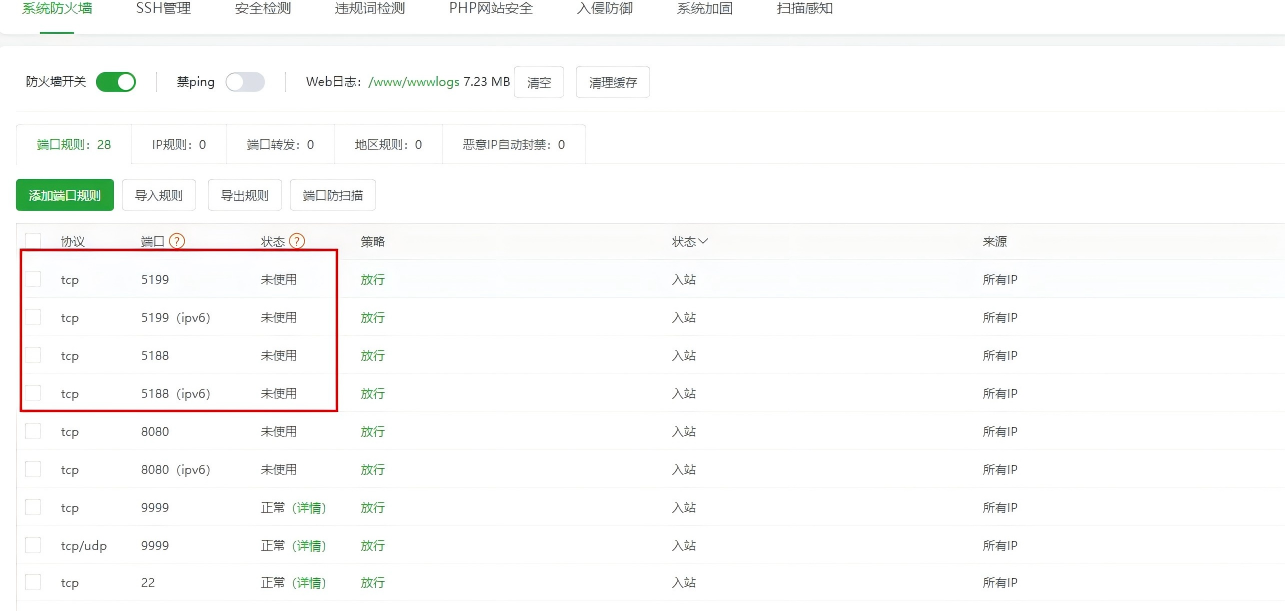
宝塔面板端口放行方式:选择左侧 安全 菜单, 防火墙页签下找到添加端口规则,我们将端口5188和5199进行放行,协议类型选择TCP。
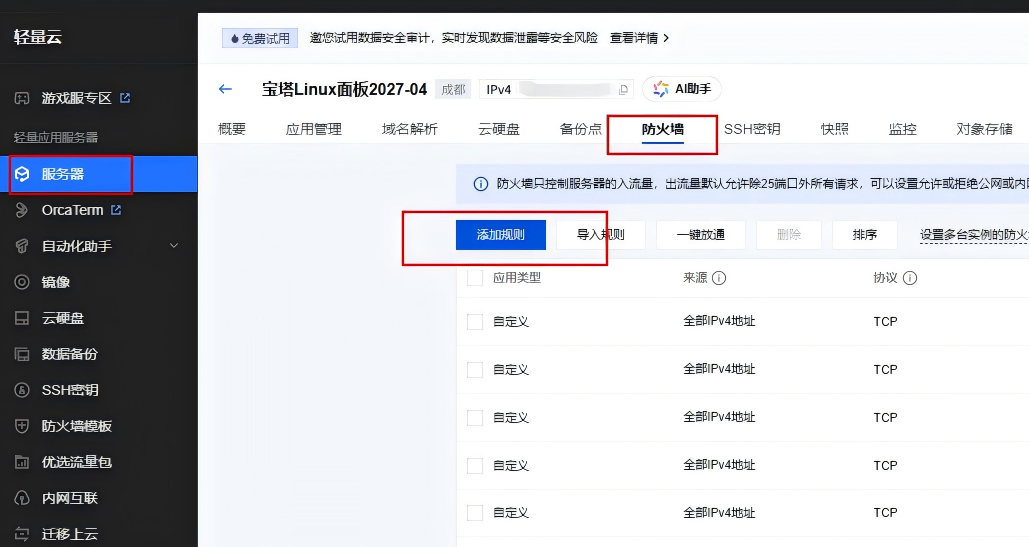
云服务器厂商的的控制台放行5188,5199端口(非云主机可以忽略该步骤),常见云服务器端口放行如下:
阿里云 控制台 → 云服务器ECS → 安全组 → 配置规则 → 添加8880/tcp → 授权对象0.0.0.0/0
腾讯云 控制台 → 云服务器CVM → 安全组 → 入站规则 → 添加TCP:8880 → 来源0.0.0.0/0 华为云 控制台 → 弹性云服务器 → 安全组 → 添加规则 → 方向入方向,协议TCP,端口8880
百度云 控制台 → 云服务器 BCC → 安全组 → 选择关联安全组 → 入方向规则管理
京东云 控制台 → 云主机 → 安全组 → 选择关联实例所在安全组 → 配置规则
AWS EC2 Dashboard → Security Groups → Inbound rules → Add rule for TCP 8880
部署记账系统
下载记账数据持久化文件夹,点击此链接下载 ,选择宝塔面板左侧文件菜单,将解压后的 持久化88jizhang文件夹上传到主机相应目录(以目录www/docker为例),88jizhang文件夹目录包括的文件及文件夹如下:
code
   .88jizhang
    ├─ zhangdanimages/         # 📁 账单相册在此文件夹里面(是个空文件夹后期存放账单图片)
    ├─ https/                  # 📁 ssl证书存放文件夹(里面有cert.pem和key.pem两个文件)
    ├─ data/                   # 📁 数据文件目录
    │   ├─ jizhang.db          # 🏠 数据库文件
    │   └─ setting.json        # 🔧 配置文件(用户注册密钥等可自行修改)
    └─ ....                    # 用户自行添加的其他文件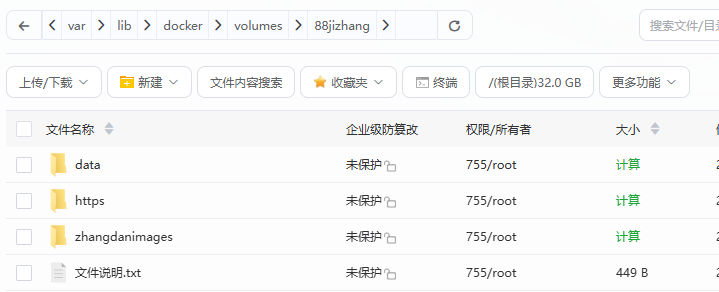
进入宝塔面板左侧docker菜单,选择容器,创建容器,选择 容器编排。
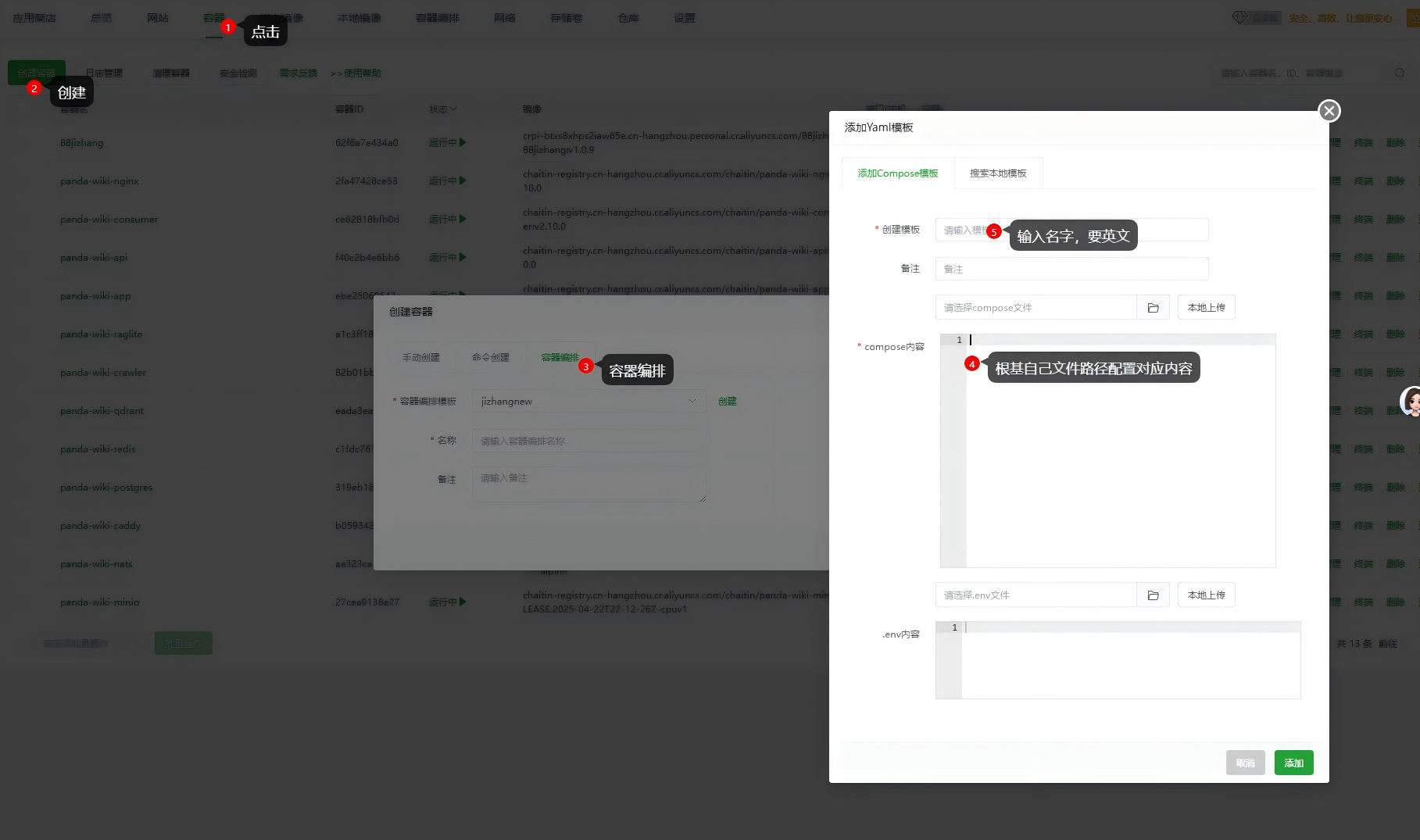
点击 容器编排模版后 创建 按钮。在弹出创建界面中选择添加compose模版页签,在添加yaml模版中,创建模版输入jizhang(注意不能填写汉字,否则报错),compose内容中输入如下信息,然后点击添加按钮则创建容器编排模版成功。
code
services:
 jizhang:
   container_name: 88jizhang  # 容器名称
   image: crpi-btxs8xhps2iaw65e.cn-hangzhou.personal.cr.aliyuncs.com/88jizhang/88jizhang:v1.0.16  # 镜像地址
   restart: always  # 自动重启策略
   environment:
     - TZ=Asia/Shanghai  # 时区配置
   ports:
     - "5188:5188"  # 宿主机http端口(可修改):容器http端口(不可修改)
     - "5199:5199"  # 宿主机https端口(可修改):容器https端口(不可修改)
   volumes:
     #宿主机持久化文件夹(或储存卷)与容器内文件夹映射
     #冒号左侧的/www/docker/88jizhang路径根据实际路径进行修改,冒号右侧不可修改
     # 数据文件夹
     - "/www/docker/88jizhang/data:/app/data"
     # SSL证书目录
     - "/www/docker/88jizhang/https:/app/https"
     # 账单图片目录
     - "/www/docker/88jizhang/zhangdanimages:/app/zhangbenpicture/zhangdan-picture"
ARM 环境请更换docker镜像地址为 crpi-btxs8xhps2iaw65e.cn-hangzhou.personal.cr.aliyuncs.com/88jizhang/arm_88jizhang:v1.0.16
温馨提示
冒号左侧的/www/docker/88jizhang/路径,要根据你实际存放的持久化88jizhang文件夹路径对应进行修改。
选择刚才创建的jizhang容器编排模版。输入名称88jizhang(注意不能填写汉字,否则报错),然后点击创建按钮。等待系统自动创建容器及拉取镜像,预计需要1-5分钟。
返回容器列表,在里面就能看到新建的88jizhang容器,点击容器名称,在容器详情界面,选择左侧容器日志,可以查看容器是否运行成功。

如果容器日志显示运行成功,则恭喜你部署成功了。
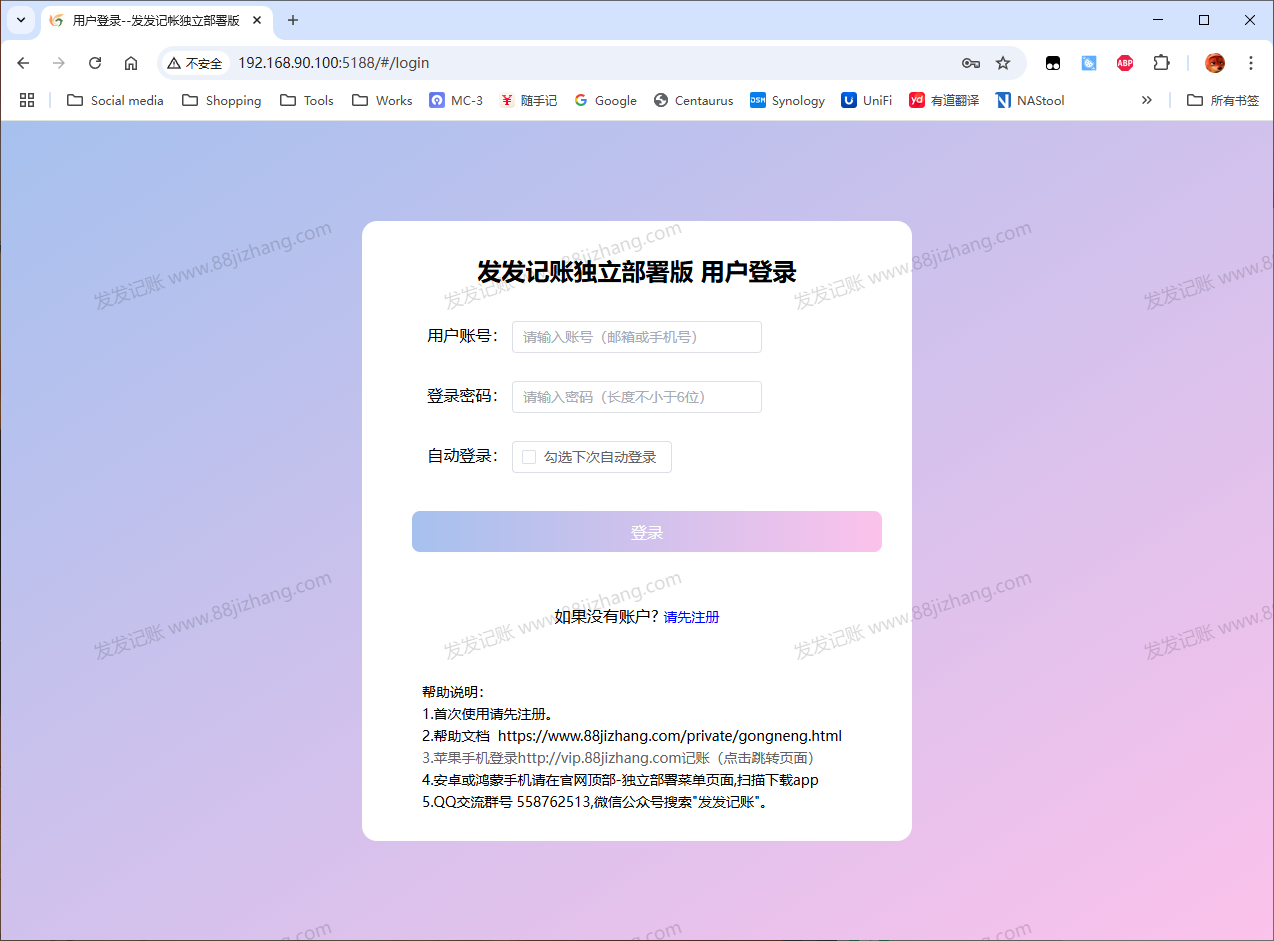
如果你云服务器IP地址为 138.128.100.5,此时浏览器输入http://138.128.100.5:5188 或者https://138.128.100.5:5199 查看是否正常显示登录界面。显示正常则标识部署成功啦。如访问失败,请查看宝塔面板和云服务器安全组是否放行了5188和5199端口。
域名访问(如不需要域名访问,则跳过此步骤)
如果你不喜欢用IP地址加端口号的方式访问,且你也有已备案的域名,你可以配置域名进行访问。只需要新建一个空网站,进行反向代理即可。方法如下:
在宝塔面板的“网站”菜单中,添加一个站点,不需要设置根目录(根目录随便选择即可,因为实际服务在容器内)。绑定域名指向你打算用于该容器的域名,比如设置一个jizhang.example.com二级域名。
在站点设置中找到“反向代理”选项卡。添加反向代理,目标URL设置为:http://127.0.0.1:5188 (即宿主机上映射的端口)。这样,当访问该域名jizhang.example.com的80端口时,Nginx就会将请求转发到宿主机的5188端口,从而进入容器内的记账系统。这时访问地址就替换为http://jizhang.example.com
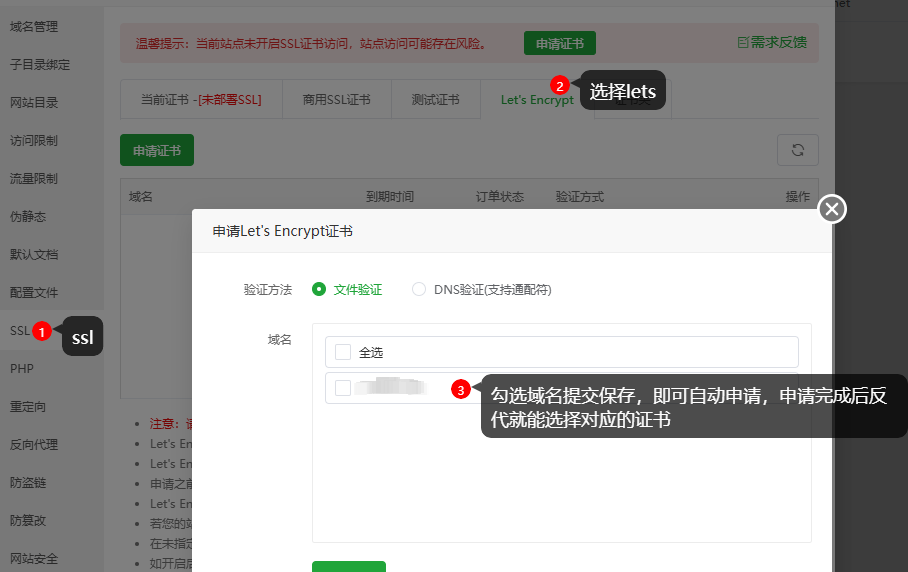
如果你有ssl证书,可以启用https访问,宝塔面板有免费的ssl证书,可以直接在网站管理,左侧ssl页签中申请证书,并可以选择强制https按钮。那么这时的访问地址就替换为https://jizhang.example.com
数据定期备份
数据安全始终放在第一位,持久化88jizhang文件夹里面存放了所有的记账数据,请定期备份该文件夹数据进行保存。而容器只是一个记账驱动运行平台,并无记账数据,容器无需备份。
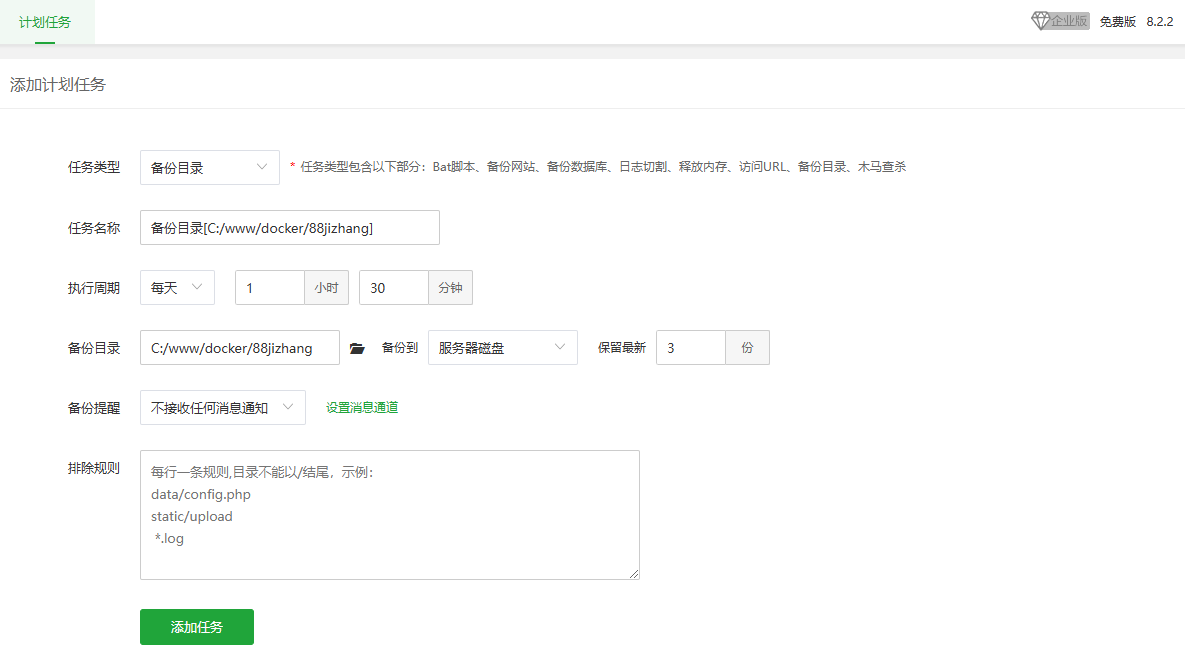
推荐宝塔自带备份工具。进入宝塔面板,点击左侧计划任务菜单,任务类型选择 备份目录,备份目录选择记账持久化88jizhang文件夹,自定义执行周期。点击添加任务进行保存即可。