
Appearance
发发记账独立部署VIP收费版docker部署方法
准备工作
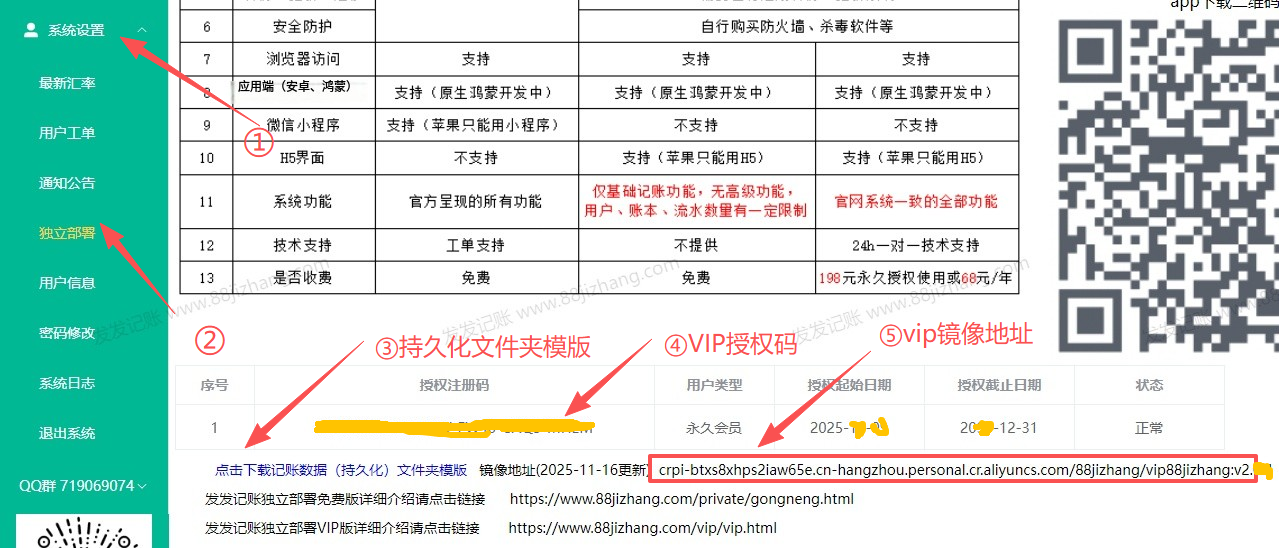
登录官网记账系统 https://u.88jizhang.com 左侧菜单选择--系统设置--独立部署,在页面上(付费后才能获取) 获取注册码、镜像地址、记账数据(持久化)文件夹模版压缩包。
注册码:仅注册码有效时,才能成功启动你的记账服务端。
镜像地址:独立部署软件镜像地址,方便docker部署拉取镜像
记账数据文件夹:数据持久化,在宿主机设置挂载(映射)目录(模版)。
特别注意
请妥善保存你的注册码,一个注册码只能在一个服务端使用,请勿泄露给他人使用,否则可能面临注册码无效的情况。
vip88jizhang这个记账数据(持久化)文件夹非常重要,你的记账数据和软件配置文件全在里面。系统升级、迁移、重装等,这个文件夹数据都不能丢。建议你定期备份该文件夹。挂载到宿主机(如群晖NAS)后,即使容器被删除,也能将数据完整保存在nas主机上。
docker安装过程
以下安装方式与发发记账独立部署免费版安装方式一致,仅细微差异(主要是setting.json文件需增加注册码)。
准备一台安装了NAS主机(这里以群晖NAS为例,其余nas或云服务器安装方式一样),在File Station中内建立容器目录,本例为建立一个名为Docker的共享文件夹,并在Docker目录下再建立vip88jizhang文件夹,用于存放发发记账独立部署VIP版所需的持久化文件。
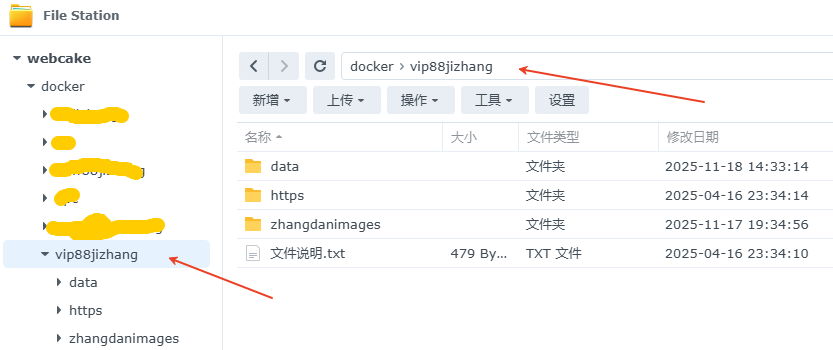
设置记账数据持久化文件夹
然后从官方web端左侧菜单选择--系统设置--独立部署页面,下载"记账数据持久化文件夹模版"压缩包,该步骤是为了保证用户所有的记账数据即使在容器删除后也能保存在NAS的指定目录上。
特别注意
尽管也有(非存储空间映射方式)的安装方法,但为了自身数据安全和后期备份,还是强烈建议采用本方案
VIP版本数据持久化文件夹模版与免费版不一样,请登录官网,系统设置--独立部署下载。
将上述的持久化文件夹压缩包解压,解压后看到包括文件及文件夹如下:
code
  .vip88jizhang
   ├─ zhangdanimages/         # 📁 账单相册在此文件夹里面(是个空文件夹后期存放账单图片)
   ├─ https/                  # 📁 ssl证书存放文件夹(里面有cert.pem和key.pem两个文件)
   ├─ data/                   # 📁 数据文件目录
   │   ├─ jizhang.db          # 🏠 数据库文件
   │   └─ setting.json        # 🔧 配置文件(用户注册密钥、软件注册码、管理员账号)
   └─ ....                    # 用户自行添加的其他文件
修改setting.json文件,将AAAA-BBBB-CCCC-DDDD替换为您购买的注册码。用户用注册码(在新用户注册时候输入)也可根据需要修改,默认为8888。 修改admin后面管理员的手机号(当用户注册的手机号与该号码一致时,这个注册的用户就是管理员,管理员可对所有用户禁用、启用、重置密码等操作)。
code
{
   "yonghuzhucema": "8888",
   "softmiyao": "13500000000-AAAA-BBBB-CCCC-DDDD",
   "admin":"13500000000"
}
将修改后的vip88jizhang目录下的所有文件上传到File Station中Docker共享文件夹的vip88jizhang目录内
Docker配置
本例通过Docker演示配置vip88jizhang,首先打开群晖Container Manager管理界面,在左侧选择“项目”,然后点击右上角“新增”。
在弹出的创建项目界面中输入以下信息:
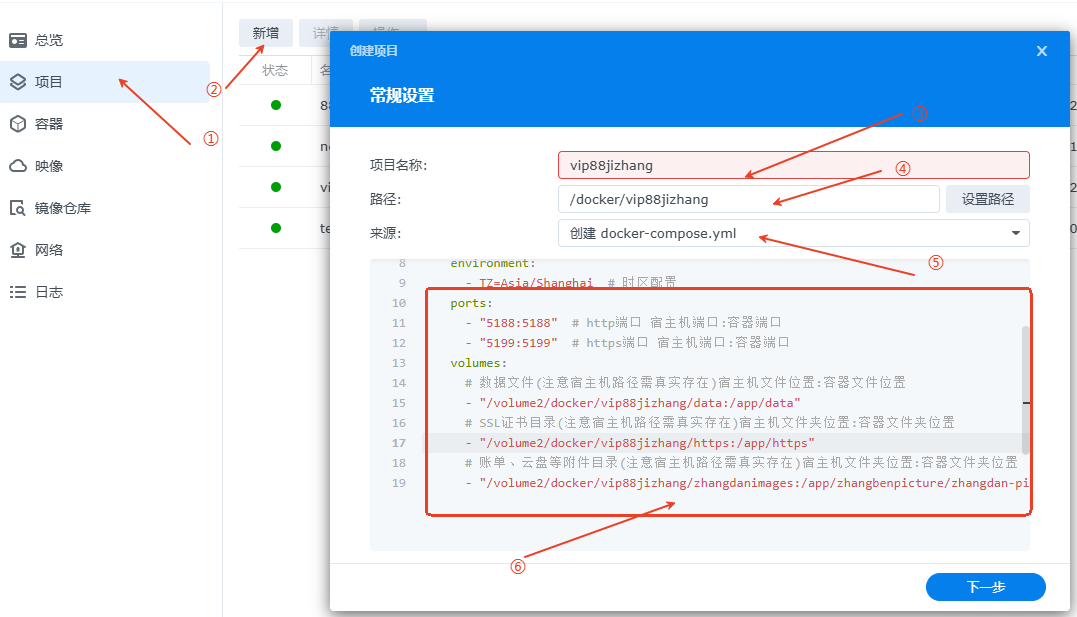
项目名称:根据自己喜好随意命名,如“vip88jizhang”。
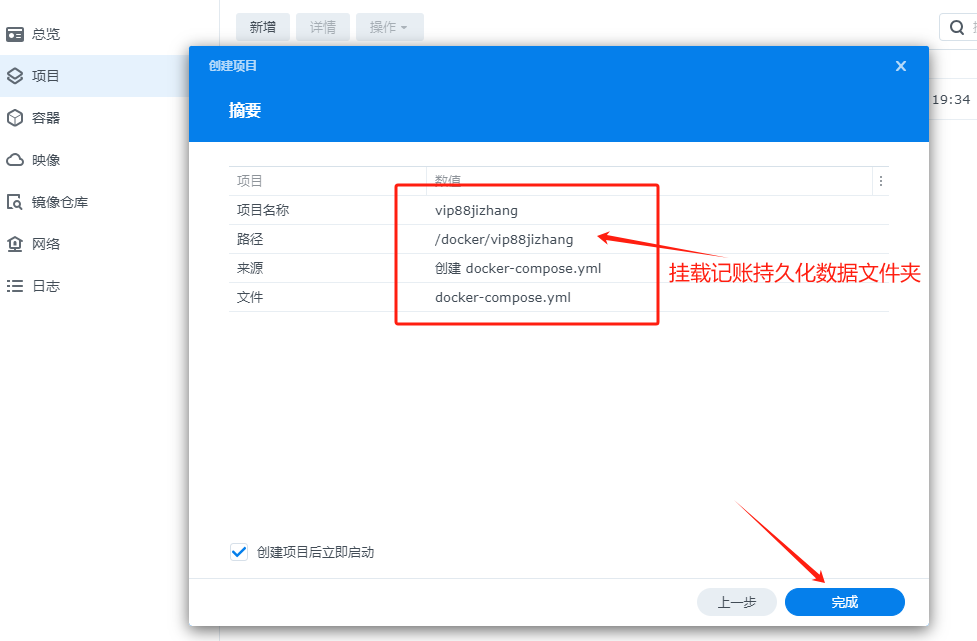
路径:选择上一步建立好的Docker/vip88jizhang 文件夹,用于存放docker-Compose.yml文件。
来源:选择“创建docker-compose.yml”
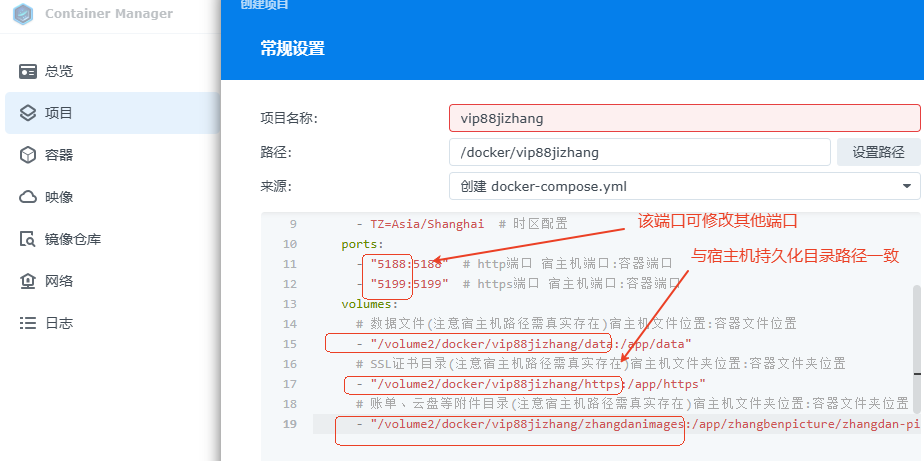
在“创建docker-compose.yml”下发复制以下配置模板信息:
注意最新镜像地址 需从官方web端左侧菜单选择--系统设置--独立部署页面获取。(下面镜像地址仅为示例)
code
version: '3.8'  # 使用兼容性较高的版本,此行可删除
services:
 jizhang:
   container_name: vip88jizhang  # 容器名称
   image: crpi-btxs8xhps2iaw65e.cn-hangzhou.personal.cr.aliyuncs.com/88jizhang/vip88jizhang:v1.0.1
    # 镜像地址请在官方web端左侧菜单选择--系统设置--独立部署页面查看,并替换上面示例版本
   restart: always  # 自动重启策略
   environment:
     - TZ=Asia/Shanghai  # 时区配置
   ports:
     - "5188:5188"  # http端口 宿主机端口:容器端口
     - "5199:5199"  # https端口 宿主机端口:容器端口
   volumes:
     # 数据文件宿主机文件夹位置:容器文件夹位置
     - "/volume2/docker/vip88jizhang/data:/app/data"
     # SSL证书宿主机文件夹位置:容器文件夹位置
     - "/volume2/docker/vip88jizhang/https:/app/https"
     # 账单、云盘等附件宿主机文件夹位置:容器文件夹位置
     - "/volume2/docker/vip88jizhang/zhangdanimages:/app/zhangbenpicture/zhangdan-picture"
请注意 /volume2/docker/vip88jizhang需要替换为群晖NAS持久化文件的实际路径。
镜像地址请登录官网,系统设置--独立部署页面查看。
docker-compose.yml会自动保存在记账数据(持久化)文件夹里,方便后续更新或者数据迁移。
温馨提示
由于各个系统(如飞牛OS、极空间、绿联等)本地挂载的路径各有不同,本例中的"/volume2/docker/vip88jizhang"宿主机目录根据实际情况进行替换,查看目录的方式为选择宿主机File Station中选择vip88jizhang文件夹, 鼠标右键选择属性,在属性中可以看到具体的文件夹位置(路径)。将该路径替换至上方配置模板中的对应位置,注意不要覆盖冒号右边的容器内路径。
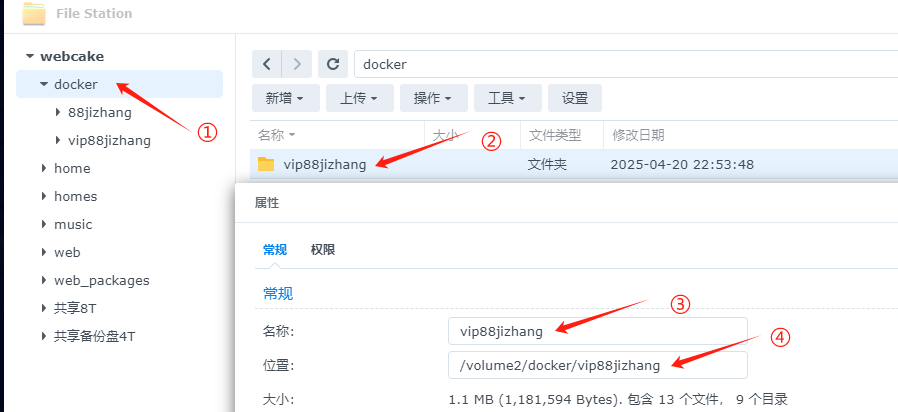
将所有映射文件或文件夹绝对路径替换至上方配置模板中的对应位置,注意不要覆盖冒号右边的容器内路径。
容器运行
路径替换完成后,在创建项目界面左下角勾选“创建项目后立即启动”,此时会自动进行镜像下载及容器配置,为便于镜像下载,官方镜像已放在阿里云,无需额外科学上网环境配置。
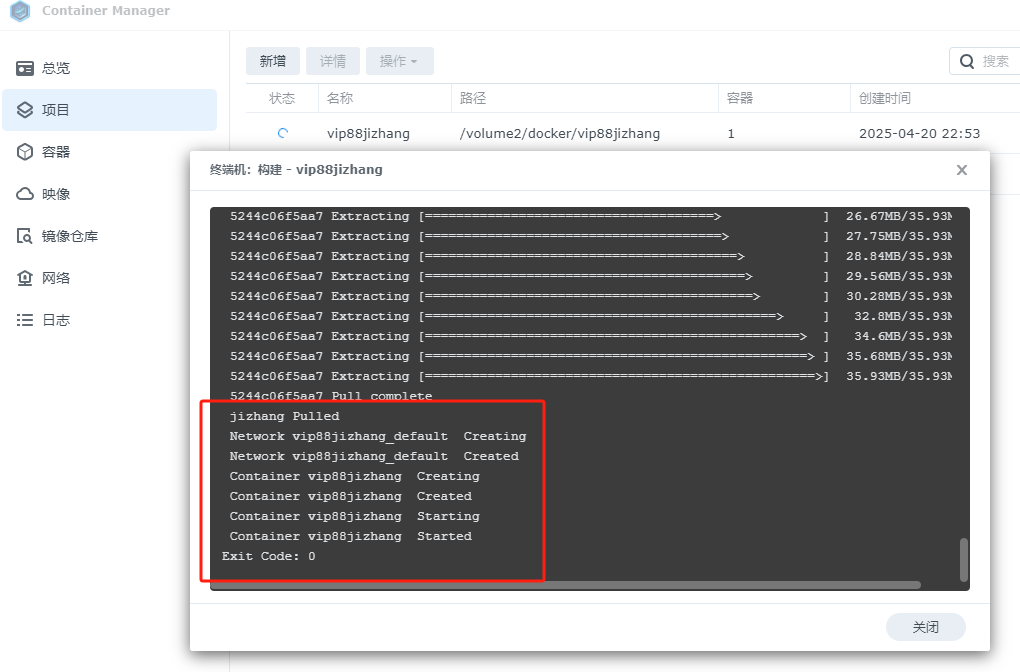
等待3-10分钟,待镜像下载完成后,命令界面显示“Container xxxx Started”即可关闭构建窗口。如果构件错误,请查看相关日志按提示进行修改。
此时在群晖NAS的Container Manager管理界面中“项目”管理界面已显示新增项目vip88jizhang
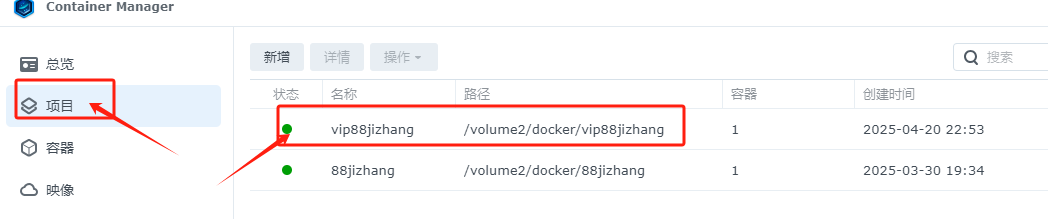
再切换到容器选项卡,确保vip88jizhang容器已在运行,此时服务端部署完毕,部署成功。
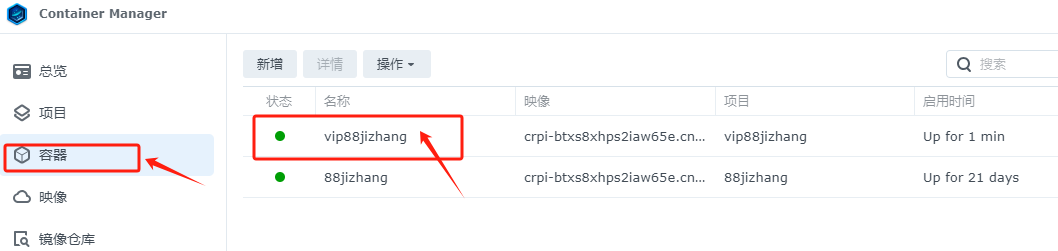
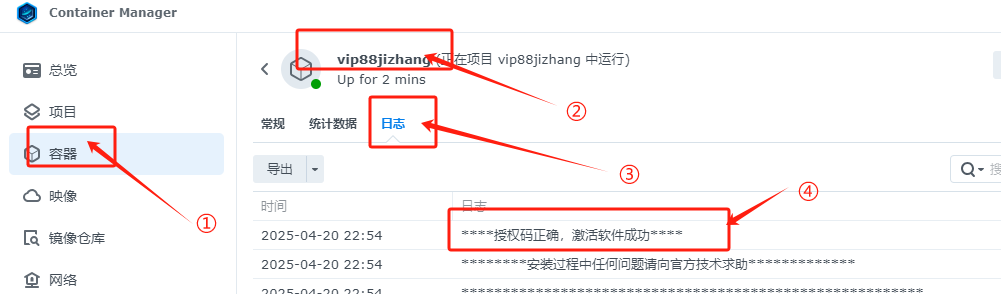
在容器选项卡,双击对应的vip88jizhang容器名称后,查看日志,能看到如下信息。
浏览器中输入http://192.168.2.100:5188 即可打开发发记账独立部署VIP管理界面(其中192.168.2.100为NAS主机地址)
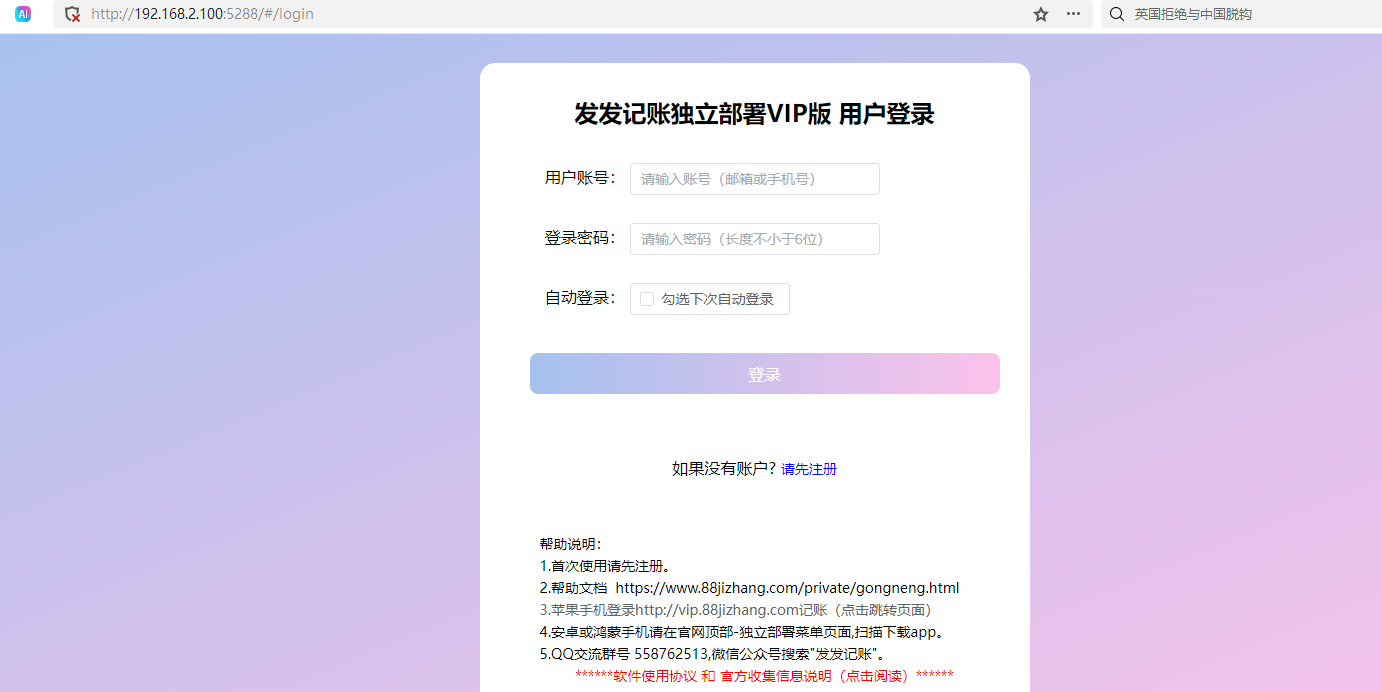
也可以输入https://192.168.2.100:5199 打开发发记账管理界面(ssl建议配合域名和证书使用)
部署完毕后,web端、app端和H5端详细访问方式、端口映射、域名绑定等,点击后面链接 web、app与H5访问 查看
部署过程中有任何疑问联系你的一对一(微信、QQ)客服人员。